این روزها سایتهای فروشگاهی حکم همان فروشگاه فیزیکی در بازار را دارند و به همان اندازه دارای اهمیت بوده و برای کاربران مختلف کاربردی هستند. زمانی که شما تصمیم میگیرید تا با استفاده از خدمات طراحی سایت، کسب و کار خود را در فضای مجازی نیز راه اندازی نمایید، باید در رابطه با امنیت سایت نیز اطلاعات کاملی داشته باشید. یکی از بهترین راهها برای نگهداری و حفظ اطلاعات این است که همیشه از سایت خود بکاپ تهیه کنید.
این دقیقا مانند کپی گرفتن از تمامی اطلاعات بوده و با استفاده از این موضوع میتوانید مطمئن باشید که اگر به هر دلیلی سایت شما آسیب دید و مشکلاتی از این قبیل به وجود آمد، شما تمامی اطلاعات و تلاش خود را از دست ندادید و میتوانید مجدد آنها را بازیابی نمایید. برای اینکه بخواهید از سایت خود بکاپ تهیه کنید روشهای مختلفی وجود دارد ولی بهترین و راحتترین راه این است که این کار را از طریق هاست خود انجام دهید.
در دنیای سایت و طراحی آن پنلهای مختلفی برای کنترل هاست وجود دارد که شما میتوانید از هر کدام بنا بر نیازها و راحتی خود استفاده کنید. یکی از بهترین پنلهای هاست، سی پنل است که محبوبیت و معروفیت زیادی داشته و خیلی از افراد با استفاده از آن کارهای خود را دنبال میکنند. در ادامه شما را با روش بکاپ گرفتن در هاست سی پنل آشنا خواهیم کرد.
آموزش بکاپ گرفتن از هاست سی پنل
قبل از اینکه بخواهیم آموزش خود را در رابطه با این موضوع آغاز کنیم باید به این نکته اشاره کنیم که اگر به منظور ساخت و طراحی یک سایت فروشگاهی از سیستم مدیریت محتوا وردپرس استفاده میکنید، میتوانید به غیر از هاست، با استفاده از افزونههای مختلفی این کار را انجام دهید و به راحتی در بازههای زمانی مشخص، بکاپ کاملی را به صورت خودکار از سایت خود بگیرید.
ولی بکاپ گرفتن با استفاده از هاست بهترین و همیشگیترین راه بوده و برای هر سایتی با هر سیستم مدیریتی پاسخ گو خواهد بود. در ادامه این موضوع را به شما آموزش خواهیم داد.
خب اولین مرحله به صورت طبیعی این است که وارد سی پنل شوید و پنل هاست سایت خود را باز کنید. در صفحه اصلی این پنل میتوانید گزینهای با نام Backup Wizard را مشاهده نمایید که باید روی آن کلیک نمایید.
حالا وارد صفحه بکاپ گرفتن شدید و با دو گزینه Backup و Restore رو به رو خواهید شد. هر کدام از این گزینهها به بکاپ مربوط است ولی با یکی میتوانید بکاپ جدیدی را از سایت بگیرید و با دیگری بکاپی را برگردانید. زمانی که گزینه Restore را انتخاب کنید میتوانید یکی از بکاپهای قبلی سایت را روی آن پیاده کنید.
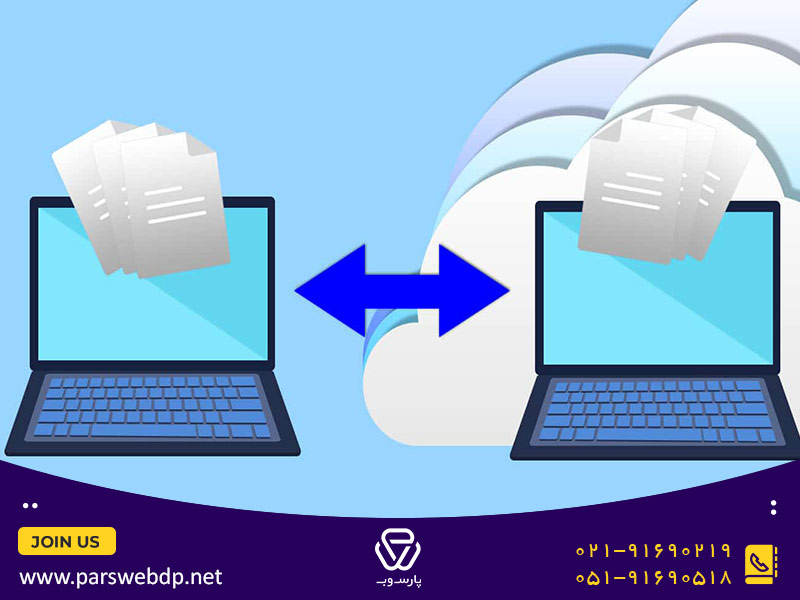
این دقیقا برای زمانی است که مشکلی برای سایت پیش آمده و شما باید آن را به حالت قبلی برگردانید. برای مثال یک خراب کاری در ظاهر و استایل پیش آمده و شما راهی برای برگشتن ندارید و با برگرداندن نسخه قبلی سایت از این گزینه به راحتی مشکل حل خواهد شد.
شما برای گرفتن بکاپ جدید باید روی Backup کلیک کنید. در این مرحله وارد صفحه جدیدی خواهید شد و در آن میتوانید گزینههای مختلفی را مشاهده کنید. این گزینهها مربوط به این است که شما تصمیم دارید از کدام اطلاعات سایت بکاپ تهیه کنید. در ادامه تمامی آنها را توضیح خواهیم داد:
- Full Backup: با توجه به اسم آن میتوانید حدس بزنید که با انتخاب این گزینه میتوانید وارد چه بخشی شوید. زمانی که روی این بخش کلیک میکنید، تصمیم گرفتید که از تمامی اطلاعات سایت بکاپ تهیه کنید. در واقع در این نسخه بکاپ، تمامی فایلها، صفحات سایت و همچین اطلاعات دیتابیس وجود دارد و شما میتوانید با ذخیره آن در جایی مناسب، مطمئن باشید که در صورت وجود هر خطایی به راحتی آن را برطرف خواهید کرد.
- Home directory: پوشه home پوشه اصلی سایت است و زمانی که شما روی این گزینه کلیک میکنید، قصد دارید از پوشه اصلی و هر اطلاعاتی که در آن وجود دارد بکاپ تهیه کنید. زمانی که گزینه اول را انتخاب میکنید، از این پوشه نیز بکاپ تهیه کردید ولی اگر روی Home directory کلیک کنید فقط از این پوشه بکاپ خواهید گرفت.
- MySQL databases: این گزینه نیز کاملا واضح است. با انتخاب این بخش شما از اطلاعات دیتابیس خود بکاپ تهیه خواهید کرد.
- Email forwarders and filters: در بسیاری از سایتها تنها راهی که مدیر سایت برای ارتباط با مشتریان خود دارد، ایمیلهای آنها بوده و به همین دلیل فایل حاوی این اطلاعات از اهمیت بالایی برخوردار است. شما میتوانید در فول بکاپ نیز از این فایل نسخه پشتیبان داشته باشید ولی با انتخاب این گزینه تنها از فایلهای ایمیل خود بکاپ خواهید گرفت و مطمئن خواهید شد که هیچ مشکلی برای این اطلاعات به وجود نمیآید.
در حالت کلی هر فردی با توجه به نیازی که دارد باید یکی از این گزینهها را انتخاب کند ولی بهترین و مفیدترین گزینه، مورد اول است که بتوانید از تمامی سایت خود بکاپی کامل داشته باشید.