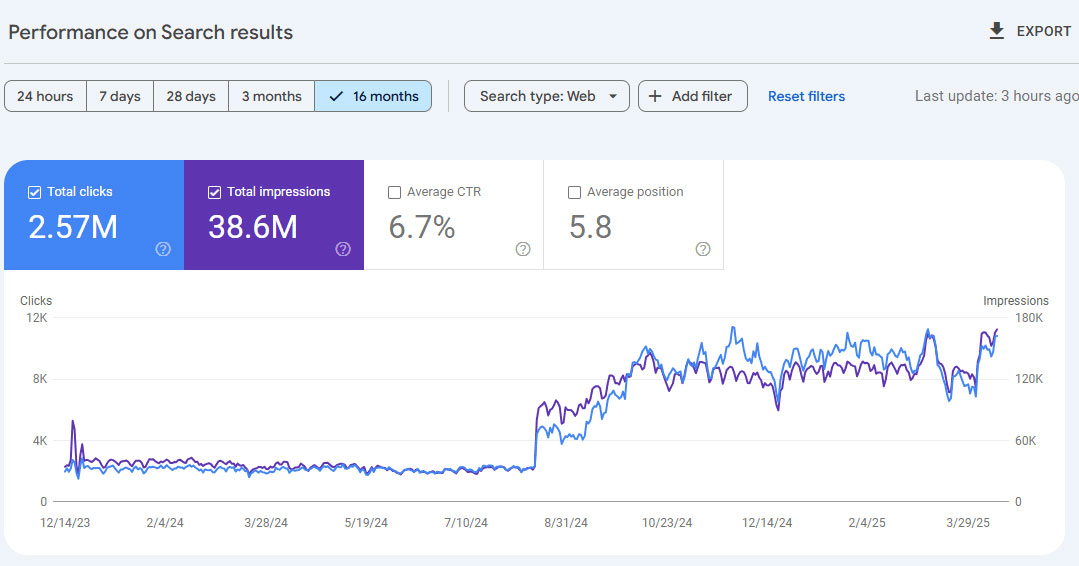
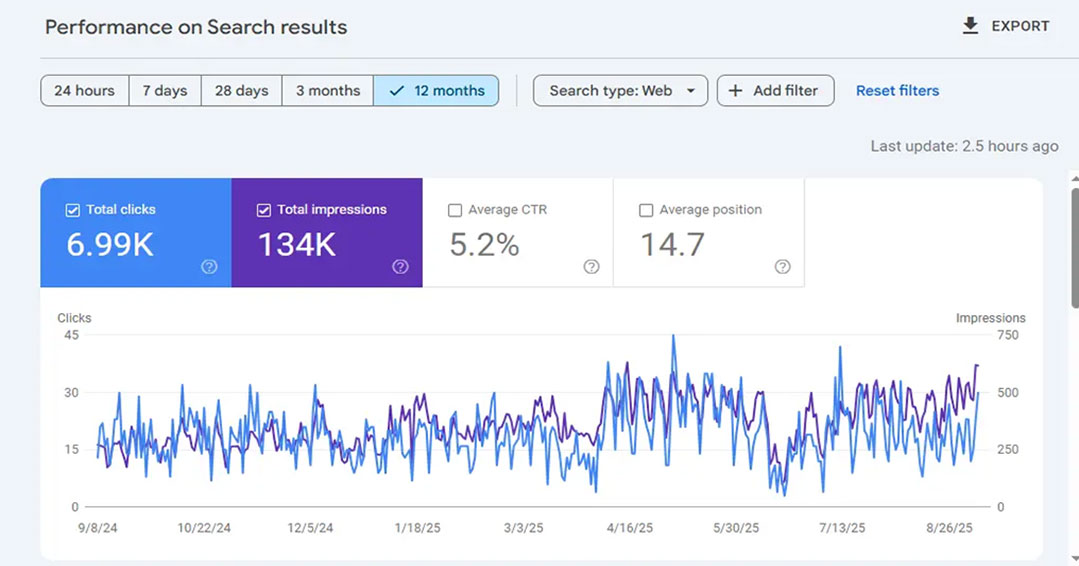
گوگل آنالیتیکس به عنوان یکی از قدرنمندترین ابزارهای تحلیل گوگل شناخته می شود که با استفاده از آن می توان وبسایت را رصد و بهینه کرد. از آنجایی که امروزه طراحی سایت با وردپرس، بسیار رایج است، ما در این مقاله تصمیم گرفتیم به آموزش افزودن گوگل آنالیتیکس به وردپرس بپردازیم. تا انتها با ما همراه باشید.
گوگل آنالیتیکس چیست؟
Google Analytics یک ابزار جامع رایگان است که به شما امکان می دهد ترافیک وبسایت و داده های خود را ردیابی کنید. این داده ها برای بهینه سازی وب سایت شما حیاتی هستند. هرچند که اگر پروژه شما دست یک تیم حرفهای سئو در مشهد باشد، میتوانید از آنها بخواهید که این ابزار را نصب کرده و اطلاعات مربوطه را به صورت گزارش ماهانه در اختیار شما قرار بدهند.
گوگل آنالیتیکس چه اطلاعاتی به مدیران وبسایت ها می دهد؟
با استفاده از ابزار گوگل آنالیتیکس می توان به اطلاعات مفیدی در رابطه با سایت، دست پیدا کرد، شامل:
- تعداد بازدیدکنندگان
- متوسط زمان صرف شده در وبسایت توسط کاربران
- میزان جذابیت و وضوح صفحات سایت
- موضوعات جذاب برای کاربران
- شهر و کشور محل زندگی بازدیدکنندگان
- شناسایی تکنیک های بازاریابی موثر بر ترافیک سایت
- یافتن صفحات محبوب سایت
- تعداد بازدیدکنندگان تبدیل شده به مشتری
- راه های افزایش سرعت وبسایت

بیشتر بخوانید: در صورتی که میخواهید بتوانید بیشتر از ابزار گوگل آنالیتیکس استفاده کنید و سایت خود را آنالیز نمایید، میتوانید مقاله آشنایی صفر تا صدی با 2 بخش report و exploration در آنالیتیکس GA4 را که ما در پارس وب برای شما آماده کردهایم، بخوانید.
راه اندازی Google Analytics در وردپرس
سه روش مختلف برای افزودن Google Analytics به هر سایت وردپرسی وجود دارد.
راه اول از یک افزونه وردپرس برای اضافه کردن Google Analytics به وب سایت شما بدون نیاز به کدنویسی استفاده می کند.
راه دوم از یک افزونه وردپرس با مقدار کمی کد استفاده می کند.
راه سوم شما را ملزم می کند که کد موجود در فایل های تم وب سایت خود را ویرایش کنید.
شما باید پیش از افزودن گوگل آنالیتیکس به وردپرس با یک تیم طراحی سایت در مشهد مشورت نمایید تا ببینند که کدام یک از این راهها برای سایت شما مناسبتر است. زیرا در برخی شرایط ممکن است نصب افزونه موجب ایجاد تداخل بین سایر افزونهها شده و به این صورت کل سایت شما را دچار مشکل کند.
اتصال گوگل آنالیتیکس به وردپرس با استفاده از افزونه MonsterInsights
ساده ترین راه برای افزودن گوگل آنالیتیکس به وردپرس استفاده از یک افزونه است که در دو نسخه رایگان و پیشرفته، ارائه می شود. نسخه رایگان آن کاملاً خوب کار می کند؛ اما برای دسترسی به ویژگی های ردیابی و گزارش پیشرفته باید نسخه رایگان را به نسخه حرفه ای ارتقا دهید.
بدین منظور ابتدا افزونه MonsterInsights را نصب و فعال کنید. پس از باز شدن تنظیمات افزونه، گزینه Launch the Wizard را انتخاب کنید.
سپس نوع سایت خود را مشخص و اطلاعات خواسته شده را تکمیل نمایید. سپس بر روی گزینه Save and Continue کلیک نمایید.
در صفحه بعدی نیز بر روی گزینه Connect MonsterInsights کلیک کنید.

در مرحله بعدی از شما خواسته می شود که وارد حساب کاربری جیمیل خود شوید و اجازه دسترسی به حساب Google را بدهید.
پس از ورود به حساب جیمیل خود، روی گزینه Allow کلیک کنید تا حسابGoogle Analytics نشان داده شود.
برای اتصال به حساب Google Analytics خود گزینه Complete Connection را انتخاب کنید.
پس از احراز هویت به صفحه راه اندازی MonsterInsights بازگردانده خواهید شد. اکنون گزارشات و تنظیمات مربوطه در داشبورد وردپرس قابل مشاهده هستند.
آنالیتیکس تنها یکی از ابزارهای سئو میباشد که در عین کاربردی بودن، استفاده از آن نیازمند کسب اطلاعات و مهارت است. اما شما میتوانید مقالات سایت پارس وب در مورد سایر ابزارهای سئو و کاربرد آنها را مطالعه نمایید. این ابزارها میتوانند در بهینه سازی سایت یا آنالیز آن به شما کمک شایانی نمایند.
اتصال با استفاده از پلاگین Header/Footer
راه دوم برای نصب تگ گوگل آنالیتیکس با افزونه Header/Footer امکان پذیر است. این روش به ویژه در صورتی مفید است که بخواهید معیارهای مختلف را برای صفحات مختلف ردیابی کنید، زیرا می توان از آن در صفحات خاص و کل سایت استفاده کرد.
گام 1: افزونه Headers and Footers را در سایت وردپرس خود نصب کنید.
گام 2: در حساب Google Analytics خود، بر روی Tagging Instructions کلیک کرده و سپس برگه Install Manually را انتخاب کنید.
گام 3: کد گوگل تگ را کپی کنید.
گام 4: در داشبورد وردپرس خود، افزونه Code Snippets را در منوی ناوبری سمت چپ خواهید دید.
گام 5: Header & Footer را در قسمت کشویی انتخاب کنید و سپس کد خود را در قسمت Header قرار دهید.
گام 6: تغییرات را ذخیره کنید.
قطعه کد Google Analytics را مستقیماً به فایل php اضافه کنید
اولین کاری که باید انجام دهید راه اندازی حساب گوگل آنالیتیکس است. بدین منظور باید یک حساب جیمیل داشته باشید؛ در غیر این صورت ابتدا یک حساب جیمیل بسازید.
در مرحله بعدی وارد وبسایت گوگل آنالیتیکس به نشانی https://www.google.com/analytics شده و بر روی گزینه SIGN IN کلیک کنید و از میان گزینه های موجود، Analytics را برگزینید.

در این صفحه بر روی گزینه Tracking Info کلیک و tracking code را انتخاب کنید. در این مرحله، یک کد در اختیارتان قرار خواهد گرفت که باید آن را به منظور اتصال گوگل آنالیتیکس به وردپرس، کپی کنید.
در مرحله بعدی، وارد پیشخوان وردپرس شوید و از مسیر نمایش> ویرایشگر، فایل header.php را انتخاب کنید. در این صفحه، کدی را که در مرحله قبلی، کپی نموده را قبل از تگ بسته head (</head>)، paste کنید.
در نهایت فایل را ذخیره نمایید.
اکنون ابزار قدرتمند گوگل آنالیتیکس به سایت وردپرسی شما اضافه شده است.
نتیجه گیری آموزش نحوه اضافه کردن گوگل آنالیتیکس به وردپرس!
ما در این مقاله به آموزش روش های افزودن گوگل آنالیتیکس به وردپرس پرداختیم تا شما عزیزان بتوانید با اتصال این ابزار به سایت وردپرسی خود، وبسایت خود را به راحتی رصد و آن را بهینه کنید.
در آخر شما عزیزان می توانید سوالات و یا تجربیات خود از اضافه کردن گوگل آنالیتیکس به وردپرس را با ما و سایر کاربران سایت به اشتراک بگذارید.