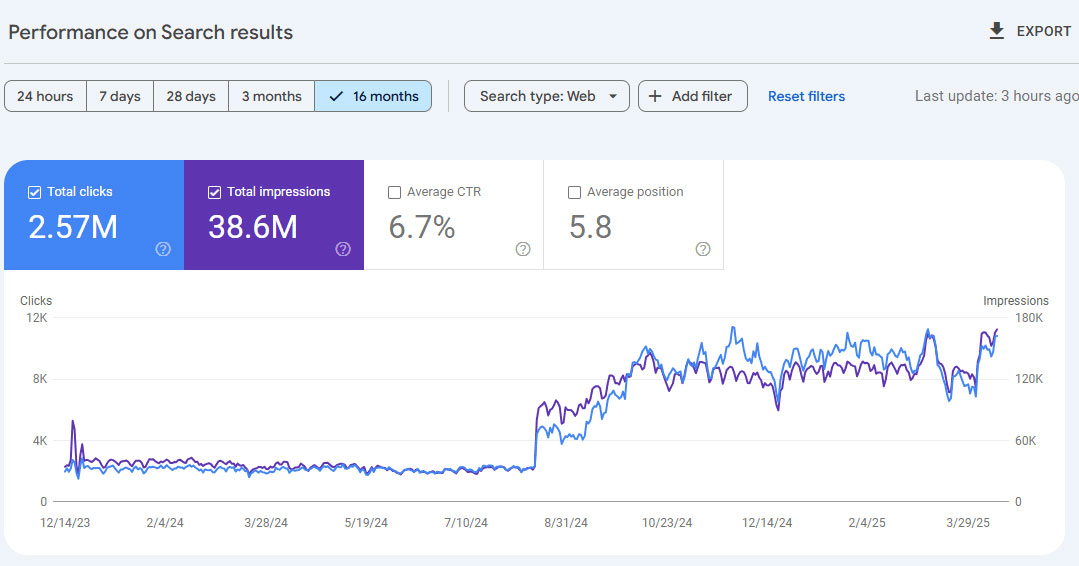
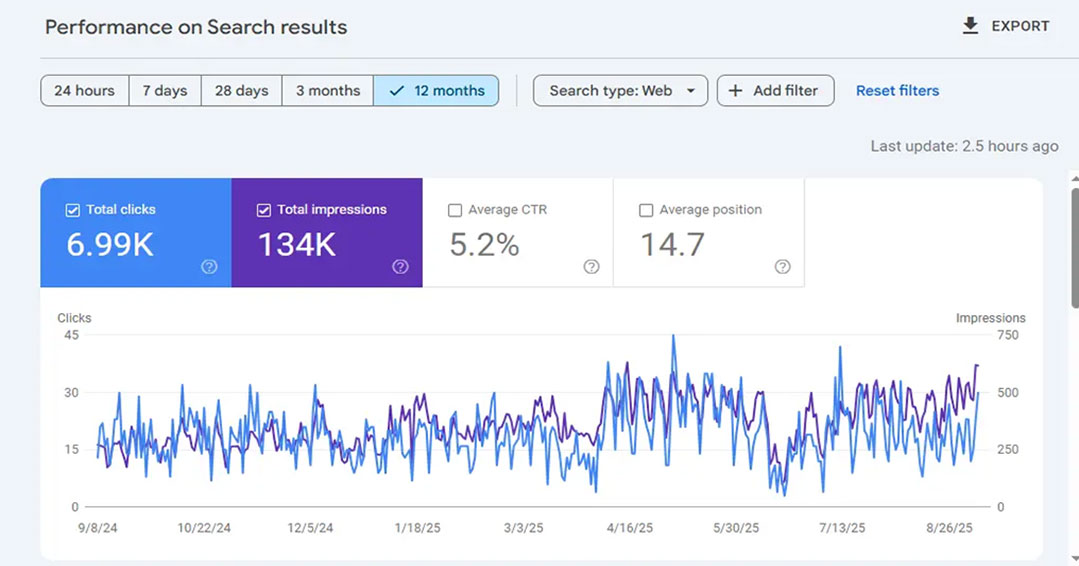
یکی از ابزارهای خیلی مهم و کاربردی در پروژههای سئو در مشهد، آنالیتیکس میباشد. این ابزاری است که توسط موتور جستجوی گوگل ارائه شده است و تمامی سئو کاران با استفاده از آن در سایت خود میتوانند به صورت کامل تمامی آمارهای سایت را بررسی کرده و از آنها برای رسیدن به رتبه بهتر استفاده نمایند.
در حال حاضر آنالیتیکس آپدیتی جدید به نام ga4 ارائه داده است که میتوان گفت تفاوتهای زیادی با نسخه یونیورسال داشته و به همین دلیل است که در این مطلب تصمیم گرفتیم تا در رابطه با یکی از مهمترین بخشهای آنالیتیکس ga4 به نام exploration توضیحاتی را ارائه دهیم.
آشنایی با بخش Report در آنالیتیکس GA4
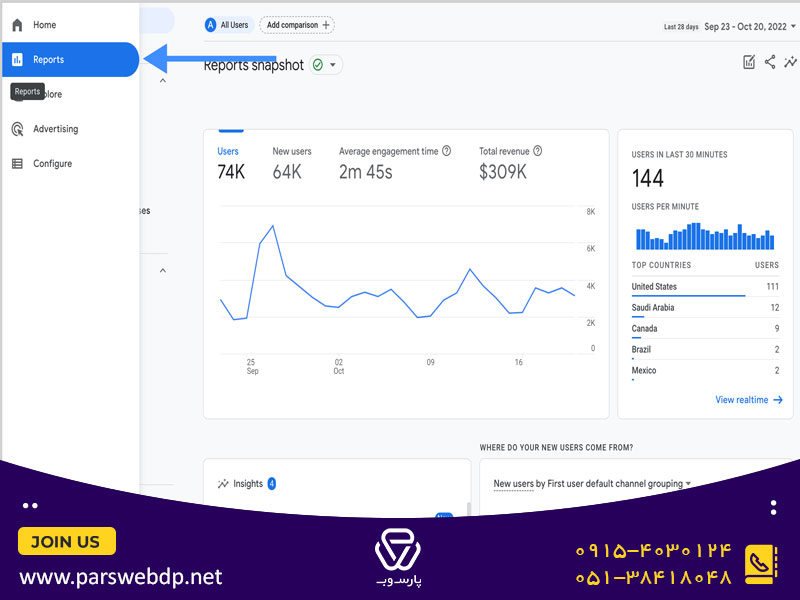
اولین قسمتی که با ورود به حساب کاربری تان با آن مواجه می شوید، بخش Report است. ترافیک کلی سایت، تعداد کاربران جدید، میانیگین زمان تعامل هر کاربر و میزان دارایی در بازه زمانی در همین بخش قرار دارند. اگر مجوز برای ویرایش این اطلاعات داشته باشید امکان تغییر ابعاد و معیارهای مربوط به گزارشات برای شما فراهم می شود.
Report در GA4 به این سوالات پاسخ می دهد:
با استفاده از این قسمت شما و اطلاعاتی که روی نمودار نمایش می دهد، پاسخ سوالاتی مثل:
- کاربران جدید از کجا وارد سایت شما می شوند؟
- کدام کمپین بهترین کمپین شماست؟
- عملکرد کاربران سایت در طول روز، هفته و ماه به چه شکل بوده است؟
- آیا موفق شده اید کاربران خود را حفظ کنید؟
Realtime
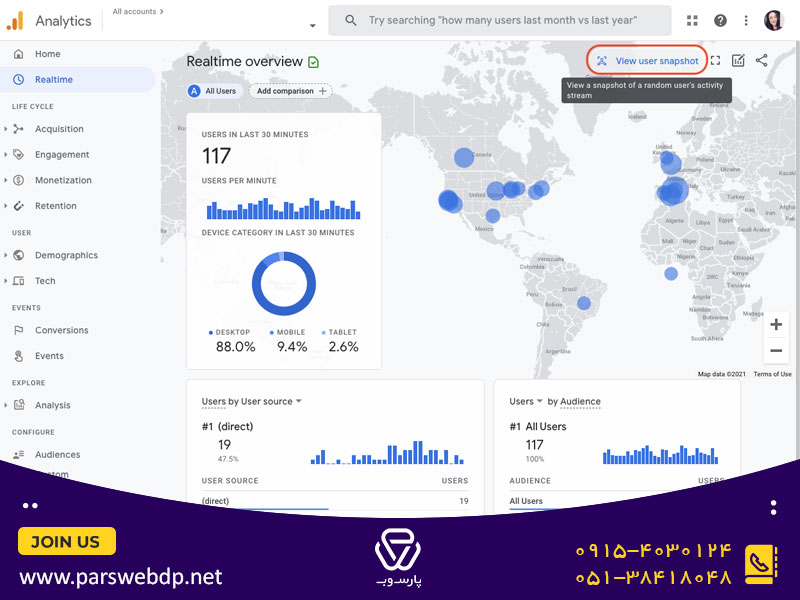
برای اینکه متوجه شوید کد آنالیتیکس بدرستی در سایت قرار داده شده ازاین قسمت می توانید کمک بگیرید. ضمنا گزارشی از عملکرد کاربر سایت شما در 30 دقیقه اخیر را نشان می دهد. Realtime این امکان را برای شما فراهم می کند تا:
- کمپیین های یک روزه را بررسی کنید.
- با توجه به اهداف کلی تغییراتی برای سایت درنظر بگیرید.
- بازه های زمانی را درطول شبانه روز براساس تعداد بازدید تفکیک کنید.
Lifecycle
گزارش های دقیق تر درباره فعالیت کاربر را در این قسمت قابل مشاده است. ضمن اینکه این امکان را برای شما فراهم می کند تا اطلاعات را بر اساس مرحله ای از مسیر خرید یا همان Customer journey که مشتری درآن قرار دارد، بررسی کنید.
Acquistion
بسیاری از کاربران جدید و فعال شما از رسانه ها، کمپین ها و موارد دیگر وارد سایت می شود. Acquisition قسمتی ست که این دیتا را در اختیارتان می گذارد. تا متوجه شوید کمیپینی که اجرا کردید تا چه حد موفقیت آمیز بوده است.
Engagement
مواردی مثل فعالیت کاربران براساس تعداد رویداد، مدت زمانی که در سایت یا برنامه صرف می کند، میزان بازدید از صفحات و مقاله ها و همینطور دفعات بازگشت به سایت و برنامه را می توانید در این قسمت مشاهده کنید.
Monetization
گزارش هایی مثل درآمد کسب شده از خریدهای الکترونیکی، اشتراک، تبلیغات و درون برنامه ای در Mometization ثبت می شود. چون این بخش ها دارای زیربخش هایی مجزا هستند، می توانید بسته به نیازتان را هرکدام را بررسی کنید.
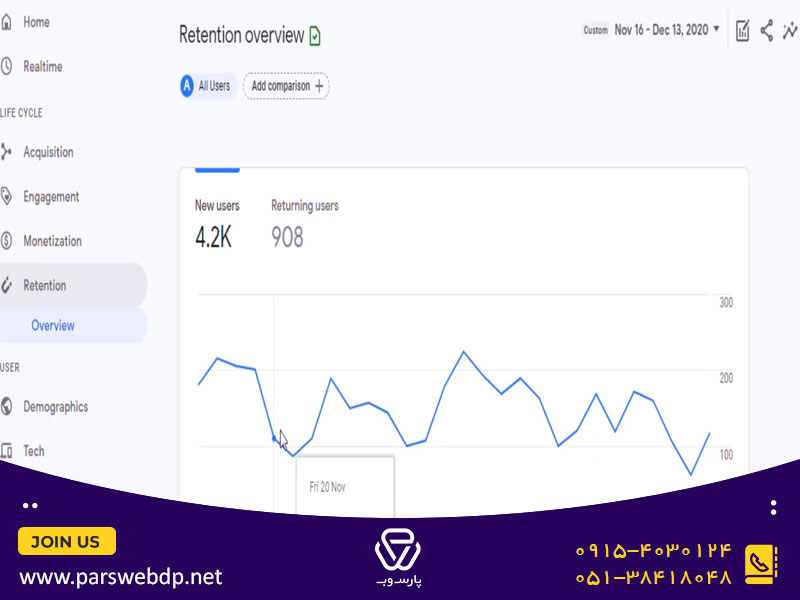
Retention
هرچه صفحه یا برنامه شما برای کاربر مفیدتر و کاربردی تر باشد، احتمال برگشت او بیشتر است. در واقع ریتنشن میزان تاثیرگذاری را در تبدیل کاربر جدید به کاربر بالقوه را نمایش می دهد.
User
یوزر از دو قسمت Tech و Demographic تشکیل شده است. Dmegraphic نمودارهای تحلیلی کاربران را بر اساس ویژگی های مختلف مثل سن، مکان، جنس و… تفکیک می کند. Tech هم بررسی دسترسی کاربران سایت را طبق مدل دستگاه مورد استفاده، پلتفرم، مرورگر و… انجام می دهد.
آموزش بخش exploration در ga4
قبل از ورود به این ابزار و دسترسی به بخشهای کاربردی آن ابتدا باید آن را برای سایت خود راه اندازی کنید. به منظور راه اندازی، پیشنهاد میکنیم مقاله آموزش نصب آنالیتکس Ga4 را در بلاگ پارس وب مطالعه فرمایید. در آنالیتیکس ga4 گزارشهای پیش فرض کاربردی زیادی مانند landing page و site search حذف شده است و به احتمال خیلی زیاد دیگر امکان اضافه شدن این گزارشات وجود ندارد.
برای جبران این بخش در ga4، بخشی به نام Analysis Hub به آن اضافه شده است که میتوانید با استفاده از آن گزارشات مورد نیاز خود را ایجاد کرده و به صورت عمیقتری دادههای سایت را بررسی نمایید.
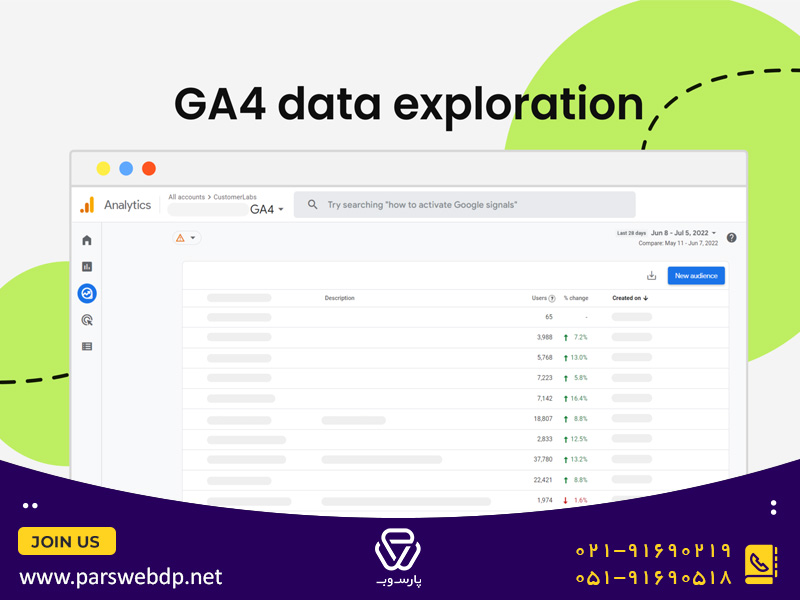
یکی از بخشهای مهم در Analysis Hub، exploration نام دارد که در ادامه شما را با اجزای اصلی آن آشنا خواهیم کرد. برای اینکه وارد این بخش شوید باید در ساید بار سمت چپ صفحه اصلی آنالیتیکس مسیر Analysis –> Analysis Hub را دنبال کنید. حالا باید به دنبال بخش exploration باشید و روی این بخش کلیک نمایید.
زمانی که وارد این بخش میشوید با یک گزارش نمونه رو به رو خواهید شد و میتوانید پیکربندی اصلی را در این گزارش مشاهده نمایید. شما میتوانید روی Blank کلیک نمایید و گزارش خود را ایجاد نمایید. این بخش قابلیتهای ویژهای را به شما در زمان آماده سازی فایل گزارش میدهد. به طور مثال با انجام برخی تنظیمات و استفاده از دادههای بدست آمده در ابزار، میتوانید نرخ بازگشت سئو سایت خود را به راحتی بدست آورید.
در حالت کلی Analysis Hub دارای سه بخش کلی است که در سه ستون جداگانه مشخص شده است و شما با یادگیری جزئیات این سه ستون به راحتی میتوانید گزارش مورد نظر خود را بسازید. حالا در ادامه با جزئیات هر یک از بخشها آشنا خواهید شد.
بخش اول، متغیرها (Variables)
در این بخش شما باید دادههایی را انتخاب کنید که قصد دارید از آنها در گزارش خود استفاده نمایید. توجه کنید که این دادهها با متغیرهای گوگل تگ منیجر متفاوت بوده و هیچ ارتباطی با آنها ندارد.
در گوشه سمت چپ و بالای این ستون بخشی وجود دارد که میتوانید نام آنالیز را تغییر داده و نامی اختصاصی برای آن انتخاب کنید. برای اینکه بخواهید مدت زمان این گزارش را نیز انتخاب کنید میتوانید از گوشه بالا سمت چپ، تاریخ را انتخاب کنید.
دادههایی که در این بخش وجود دارد، شامل موارد زیر میباشد:
- سگمنتها (Segments):
اگر تصمیم دارید تا گروههای خاصی از کاربران خود را ارزیابی کرده و رفتارهای آنها را مقایسه نمایید، میتوانید ویژگیهای مورد نظر خد را در بخش Segments انتخاب نمایید. در این بخش چندین ویژگی به صورت پیش فرض وجود داشته و شما میتوانید یکی از آنها را انتخاب کنید. البته میتوانید با کلیک روی + بخش مورد نظر خود را اضافه نمایید. - Dimensions و Metrics:
دایمنشنها همان پارامترهایی هستند که یک محصول، کاربر، ایونت، معامله و … را توصیف میکنند. برای مثال در “نام ایونت” نام، همان دایمنشنی است که ایونت را توصیف مینماید. متریکها نیز در اندازهگیری به ما کمک میکنند و به شما این امکان را میدهند که در گزارش خود تعداد هر چیزی را داشته باشید.

بخش دوم، تنظیمات تب (Tab settings)
این بخشی است که به کمک آن میتوانید ظاهر و شکل گزارشهای خود را پیکر بندی کرده و تغییر دهید. در ابتدای این ستون یک بخش کشویی وجود دارد که میتوانید یکی از گزینههای موجود در آن را انتخاب کنید. با توجه به اینکه در این مطلب تصمیم داریم تا بخش exploration را توضیح دهیم، باید در این منو exploration را انتخاب نمایید.
در زیر این قسمت، بخشی به نام Visualization وجود دارد که به شما این امکان را میدهد تا ظاهر نمودار و گزارش خود را انتخاب نمایید. میتوانید از بین گزینههای Bar chart (نمودار میلهای)، Line chart (نمودار خطی)، Table (جدول)، Geo map (نقشه جغرافیایی)، Scatterplot (نمودار پراکندگی، ترسیم توزیعی) و Donut chart (نمودار دونات) یکی را با توجه به نیاز خود انتخاب نمایید.
زمانی که هر کدام از این نمودارها را انتخاب نمایید، تنظیمات مختص همان الگو برای شما باز خواهد شد و شما میتوانید با توجه به خواستههای خود این تنظیمات را پیکربندی نمایید. به صورت معمول استفاده از جدول خیلی راحتتر بوده و بیشتر سئوکاران برای کارهای خود از این بخش استفاده میکنند چرا که ظاهر بهتری داشته و نظم بالاتری به دیتاهای شما خواهد داد.
در نمودار خطی نیز میتوانید روند پیشرفت هر دادهای را به صورت واضح مشاهده کرده و آن را بر اساس هر زمان دلخواهی (روز، ساعت، هفته و یا ماه) تنظیم کنید. بهتر است تنظیمات تمامی این بخشها را مشاهده نمایید تا بهتر تصمیم بگیرید.
بخش سوم، Output (گزارش)
در آخر و زمانی که گزارش خود را تکمیل کردید میتوانید در بخش Output گزارش را به صورت کامل مشاهده نمایید. در این قسمت نیز میتوانید تغیراتی را به وجود آورید.

اگر نیاز دارید تا برگههای جدیدی داشته باشید میتوانید با کلیک روی آیکون + تب جدیدی را اضافه کنید. دقت کنید که روش تحلیل دیتا در هر تب متفاوت بوده و باید آن را انتخاب کنید. علاوه بر آن با کلیک روی آیکون مثلث شکلی که کنار نام گزاش قرار دارد، میتوانید از تبهای گزارش، کپی تهیه کنید.
بخشهای دیگری مانند دانلود و اشتراک گذاری گزارش، undo، redo و شروع مجدد نیز در این بخش وجود دارند که به سادگی و با توجه به نیازتان میتوانید از آنها استفاده نمایید. با کلیک روی برچسب هر کدام از متریکها میتوانید آمارهای خود را با توجه به آن مرتب سازی نمایید.
گزینههای اضافی دیگری مانند View users (in User Explorer report)، Include selection، Create segment from selection و Exclude selection نیز وجود دارند که با کلیک راست روی هر سلول میتوانید آنها را مشاهده کرده و استفاده نمایید.
حالا شما گزارشی کامل و برنامه ریزی شده دارید که میتوانید برای هر هدفی از آن استفاده کرده و سئو سایت خود را بهبود دهید.
تجزیه و تحلیل دقیق رفتار کاربران از مهم ترین اطلاعاتی ست که باید در اختیار مارکترها قرار بگیرد. طبیعتا هرچه گزارشات دقیق تر باشد دیتایی با جزئیات بیشتری به شما می دهد. بنابراین آشنایی با بخش exploration در آنالیتیکس Ga4 به بخشی که مجموعه ای از تکنیک های پیشرفته ارائه می دهد، الزامیست. تکنیک هایی مثل: Free Form، Cohort، Funnel Exploration، Analysis و Path Exploration پرکاربردترین تکنیک های آنالیتیکس هستند.
Free Form
رایج ترین روش برای تجزیه و تحلیل داده ها Free Form است. با این تکنیک می توانید ابعاد و معیارهای مختلفی رابررسی و آنها را روی یک نمای جدولی، نمودار دایره ای، نقشه ای، خطی و … ترسیم کنید.
Funnel Exploration
هر سایتی بسته به خدمتی که ارائه می دهد، اقدام به عمل یا CTA مرتبط با آن را از کاربرش انتظار دارد. با استفاده ازاین تکنیک می توانید فعالیت های کاربران سایت یا برنامه رامثل خرید، ثبت نام، دانلود و… با استفاده از نمودار نمایش دهید.
Path Exploration
با استفاده از اطلاعاتی که این بخش به شما می دهید، می توانید مسیر طی شده کاربر و بازه زمانی که در آن صرف کرده را مشاهده کنید. بنابراین نقاط ضعف و قدرت سایت و برنامه تان را متوجه خواهید شد.
Cohort
با تجزیه و تحلیل کوهورت می توانید کاربرانی که ویژگی های مشترکی مثل تاریخ جذب، یک رویداد خاص و تبدیل است را با هم بررسی کنید.
Filtrers
اگر بخواهید دامنه به کاررفته در سایت را به سرعت محدود کنید، از فیلتر باید استفاده کنید. مثلا از ایونت ها گزارشی تهیه کردید و میخواهید scroll events را فیلتر کنید. در نظر داشته باشید که باید Event name را دقیقا مطابق اسکرول اسکرول انتخاب کنید. چراکه اگر چند فیلتر در گزارش اعمال شود، همه فیلترها روی همه اطلاعات اعمال خواهد شد.